Alur Pendaftaran Mahasiswa Baru
Ikuti urutan 10 langkah berikut secara berurutan untuk menyelesaikan proses pendaftaran dengan benar.
Buka Website
Buka browser (Chrome, Firefox, atau Edge) dan kunjungi alamat resmi website Penerimaan Mahasiswa Baru (PMB) yang ditentukan oleh pihak kampus. Pada halaman beranda, Anda dapat melihat informasi penting seperti jadwal penerimaan, gelombang pendaftaran, biaya pendaftaran, dan program studi yang tersedia. Pastikan koneksi internet Anda stabil untuk menghindari gangguan saat mengisi data.
Daftar Akun
Klik tombol "Daftar" di halaman beranda untuk membuat akun baru. Isi formulir pendaftaran akun dengan data yang valid: nama lengkap, alamat email aktif, nomor HP, dan kata sandi. Setelah mendaftar, cek email Anda dan klik tautan aktivasi yang dikirimkan. Jika tidak ada di inbox, periksa folder Spam/Junk.
Isi Formulir
Setelah login, masuk ke menu Formulir Pendaftaran. Lengkapi semua tab data yang tersedia: data pribadi, alamat, asal sekolah, pilihan program studi, dan data keluarga. Pastikan setiap isian sesuai dengan dokumen resmi (KTP, KK, Ijazah). Klik Simpan & Lanjut setelah setiap tab selesai. Setelah semua bagian lengkap, klik Kirim / Submit Formulir. Admin akan memverifikasi isian Anda.
- a. Valid — download dan cetak formulir dan kartu ujian fisik
- b. Tidak valid — perbaiki isian formulir sesuai catatan admin, lalu submit ulang
Upload Berkas
Masuk ke menu Upload Dokumen. Unggah semua berkas persyaratan berikut dalam format JPG/PNG/PDF dengan ukuran maksimal yang ditentukan (biasanya 2MB per file): pas foto 3×4, scan KTP, scan Kartu Keluarga, scan Ijazah/SKL, dan dokumen tambahan jika diminta. Pastikan foto/scan jelas, tidak buram, dan tidak terpotong. Klik Upload untuk setiap dokumen.
- a. Valid — berkas diterima, lanjut ke pembayaran
- b. Tidak valid — upload ulang berkas sesuai ketentuan yang diberikan admin
Konfirmasi Pembayaran
Lakukan pembayaran biaya pendaftaran melalui transfer bank ke rekening yang tercantum di halaman Informasi Pembayaran. Cantumkan nomor pendaftaran Anda pada kolom keterangan/berita transfer. Setelah transfer, masuk ke menu Konfirmasi Pembayaran di sistem, isi data transfer, dan unggah foto/scan bukti transfer yang jelas.
- a. Valid — download dan cetak kwitansi resmi sebagai bukti pembayaran sah
- b. Tidak valid — lakukan konfirmasi pembayaran ulang dengan data yang benar
Mengikuti Ujian Tertulis / CBT
Ujian dilaksanakan sesuai jadwal yang telah diumumkan oleh panitia melalui website dan pengumuman resmi kampus. Bawa kartu ujian fisik (yang sudah dicetak pada langkah 3) dan kartu identitas. Untuk ujian CBT (Computer Based Test), pastikan perangkat komputer/laptop berfungsi normal, koneksi internet stabil, dan Anda sudah memahami tata cara ujian online yang tersedia di panduan.
Mengikuti Wawancara
Wawancara dilaksanakan sesuai jadwal yang diumumkan oleh panitia. Siapkan diri dengan menjelaskan motivasi, tujuan studi, dan informasi diri secara singkat dan jelas. Kenakan pakaian yang rapi dan sopan. Wawancara dapat dilakukan secara langsung (tatap muka) maupun daring (via video call) tergantung instruksi panitia.
Pengumuman Kelulusan
Hasil seleksi akan diumumkan melalui halaman pengumuman di website PMB pada tanggal yang telah ditentukan. Login ke akun Anda dan buka menu Pengumuman / Status Pendaftaran untuk melihat hasil. Jika dinyatakan LULUS, simpan atau cetak halaman pengumuman sebagai bukti untuk keperluan daftar ulang.
Daftar Ulang
Bagi peserta yang dinyatakan lulus, wajib melakukan daftar ulang sesuai jadwal yang ditentukan. Hadir ke kampus dan serahkan berkas fisik asli beserta fotokopi yang diperlukan. Selesaikan administrasi keuangan (pembayaran SPP semester pertama atau biaya lain yang ditentukan). Ketidakhadiran pada masa daftar ulang dapat menyebabkan gugurnya hak sebagai mahasiswa baru.
Terdaftar sebagai Mahasiswa
Selamat! Setelah semua proses selesai, Anda resmi terdaftar sebagai mahasiswa baru PMB STAI Kuala Kapuas tahun akademik 2026/2027. Nomor Induk Mahasiswa (NIM) dan informasi perkuliahan akan disampaikan melalui akun Anda atau secara resmi oleh pihak kampus. Ikuti kegiatan orientasi/PKKMB sesuai jadwal yang akan diumumkan.
Cara Daftar & Membuat Akun
Panduan langkah demi langkah membuat akun baru, aktivasi email, dan login ke sistem PMB.
Buka Halaman Pendaftaran
Buka browser dan kunjungi website PMB resmi. Di halaman beranda, Anda akan melihat informasi gelombang pendaftaran, biaya, jadwal, dan program studi yang tersedia. Klik tombol "Daftar Sekarang" atau "Daftar" di pojok kanan atas halaman untuk memulai pembuatan akun.
Isi Formulir Pembuatan Akun
Pada halaman Buat Akun Baru, lengkapi semua kolom yang tersedia:
| Kolom | Keterangan |
|---|---|
| Nama Lengkap * | Sesuai KTP/Ijazah, tanpa singkatan atau gelar |
| Email * | Gunakan email aktif yang sering Anda cek (Gmail/Yahoo dll.) |
| No. HP * | Nomor aktif yang bisa dihubungi, sebaiknya yang terhubung WhatsApp |
| Password * | Minimal 8 karakter, kombinasi huruf & angka |
| Konfirmasi Password * | Ketik ulang password yang sama persis |
Setelah semua terisi, klik tombol "Daftar Sekarang". Sistem akan mengirimkan email aktivasi ke alamat yang Anda daftarkan.
Aktivasi Akun via Email
Buka aplikasi email Anda dan cari pesan dari no-reply sistem PMB dengan subjek "Aktivasi Akun Pendaftaran". Klik tombol atau tautan "Aktivasi Akun Saya" yang terdapat di dalam email tersebut. Anda akan diarahkan ke halaman konfirmasi aktivasi berhasil.
Klik tautan aktivasi dalam email. Akun langsung aktif.
Cek folder Spam/Junk. Jika tetap tidak ada, klik "Kirim Ulang Aktivasi" di halaman login.
Login ke Akun
Setelah aktivasi berhasil, kembali ke halaman beranda dan klik tombol "Masuk". Masukkan email dan password yang sudah didaftarkan, lalu klik "Masuk". Setelah login berhasil, Anda akan diarahkan ke Dashboard Pendaftaran.
Anda masuk ke Dashboard. Status awal semua langkah: Belum Lengkap.
Periksa email/password. Gunakan fitur "Lupa Password" jika perlu reset.
Lanjutkan ke Pengisian Formulir
Setelah berhasil login, langkah selanjutnya adalah mengisi formulir pendaftaran. Klik tombol "Isi Formulir" atau "Lengkapi Formulir" pada Dashboard Anda. Siapkan dokumen seperti KTP, KK, Ijazah sebelum mulai mengisi agar proses lebih cepat.
Pengisian Formulir Pendaftaran
Ikuti 10 langkah berikut untuk mengisi dan mengirim formulir dengan benar.



Login ke Aplikasi
Buka halaman login di https://pmb.staikualakapuas.ac.id dan masukkan email serta password yang sudah didaftarkan sebelumnya.
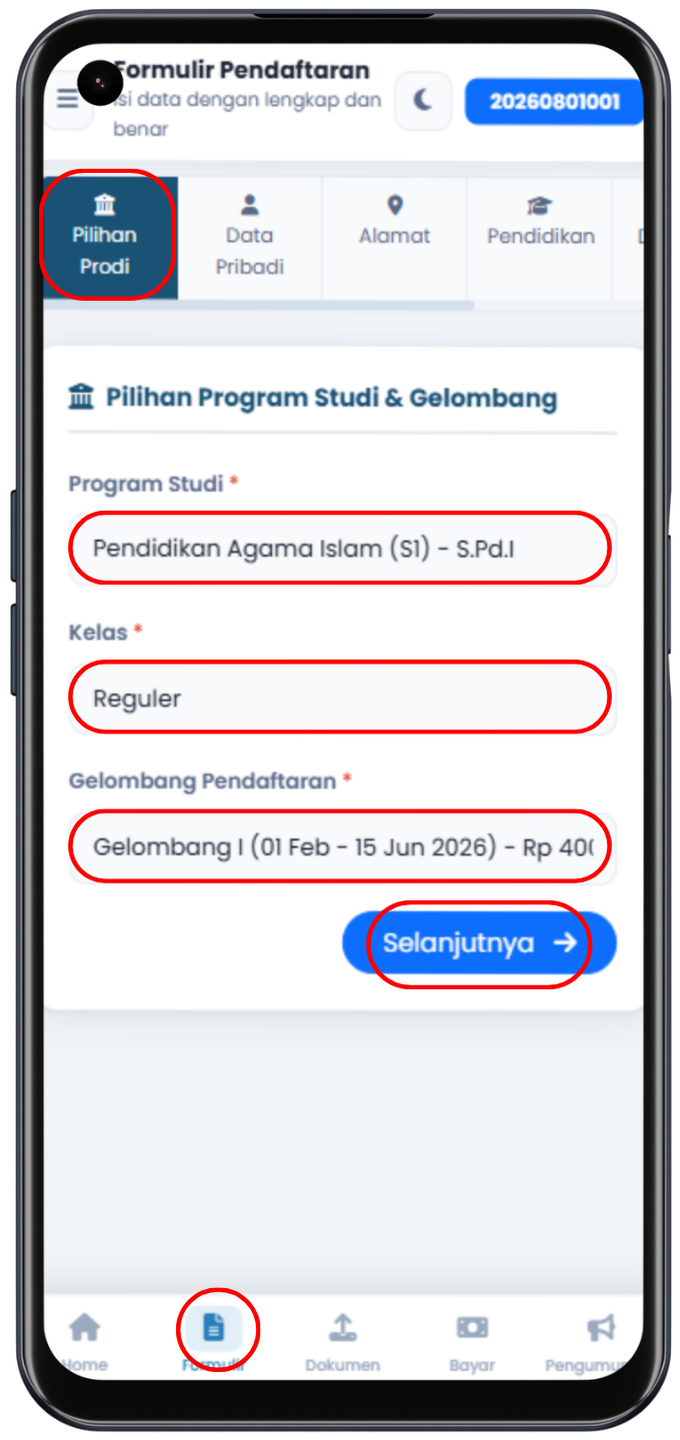
Isi Pilihan Program Studi & Gelombang
Pada tab pertama formulir, pilih program studi yang ingin Anda daftar dan gelombang penerimaan yang sedang dibuka.
| Kolom | Keterangan |
|---|---|
| Program Studi | Pilih dari daftar prodi yang tersedia |
| Jenjang | D3, D4, S1 — sesuai prodi yang dipilih |
| Gelombang | Pilih gelombang yang masih aktif / terbuka |
| Jalur Masuk | Reguler, Prestasi, atau jalur lain yang tersedia |
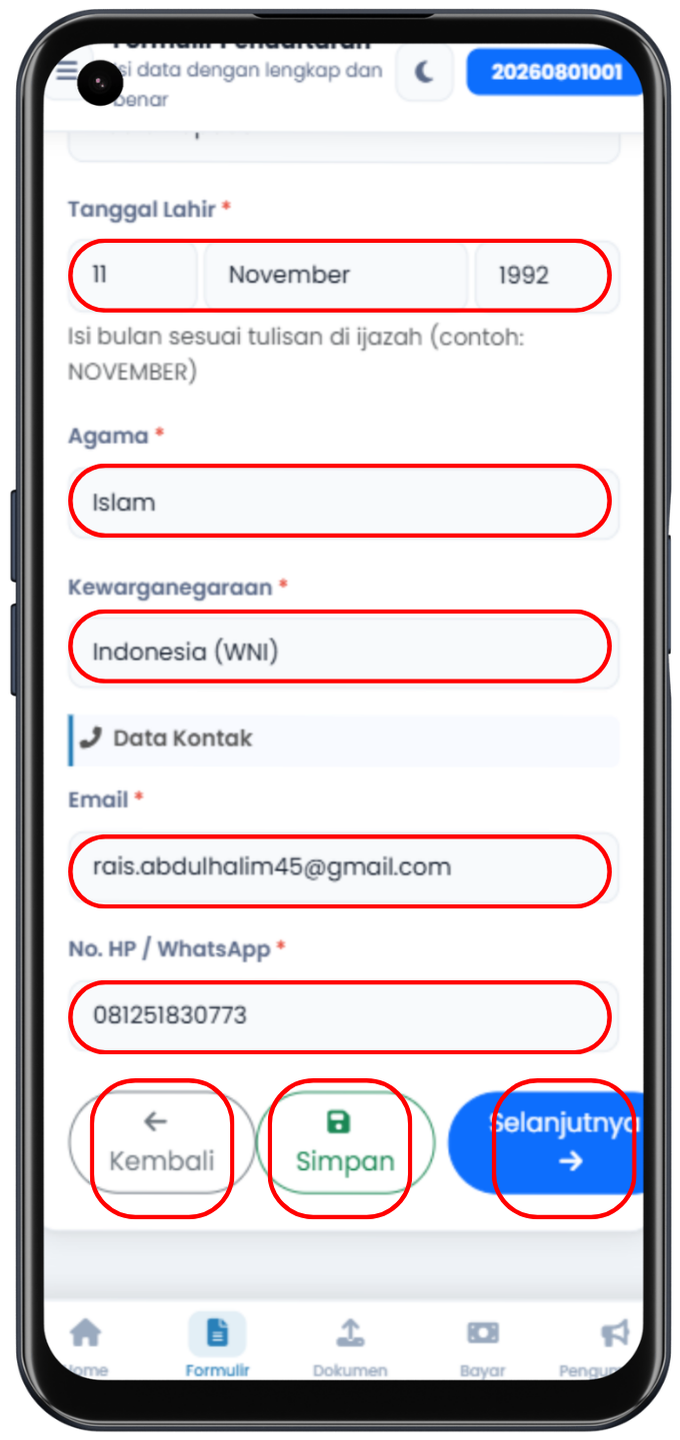
Isi Data Pribadi & Kontak
Lengkapi semua data diri Anda secara lengkap dan akurat sesuai dokumen resmi (KTP / Akta Lahir).
| Kolom | Keterangan |
|---|---|
| Nama Lengkap | Sesuai ijazah / KTP, tanpa gelar |
| NIK | 16 digit Nomor Induk Kependudukan |
| Tempat / Tgl Lahir | Sesuai akta kelahiran |
| Jenis Kelamin | Laki-laki / Perempuan |
| Agama | Pilih dari dropdown |
| No. HP | Nomor aktif, diawali 08 atau +62 |
| Email aktif untuk keperluan komunikasi |
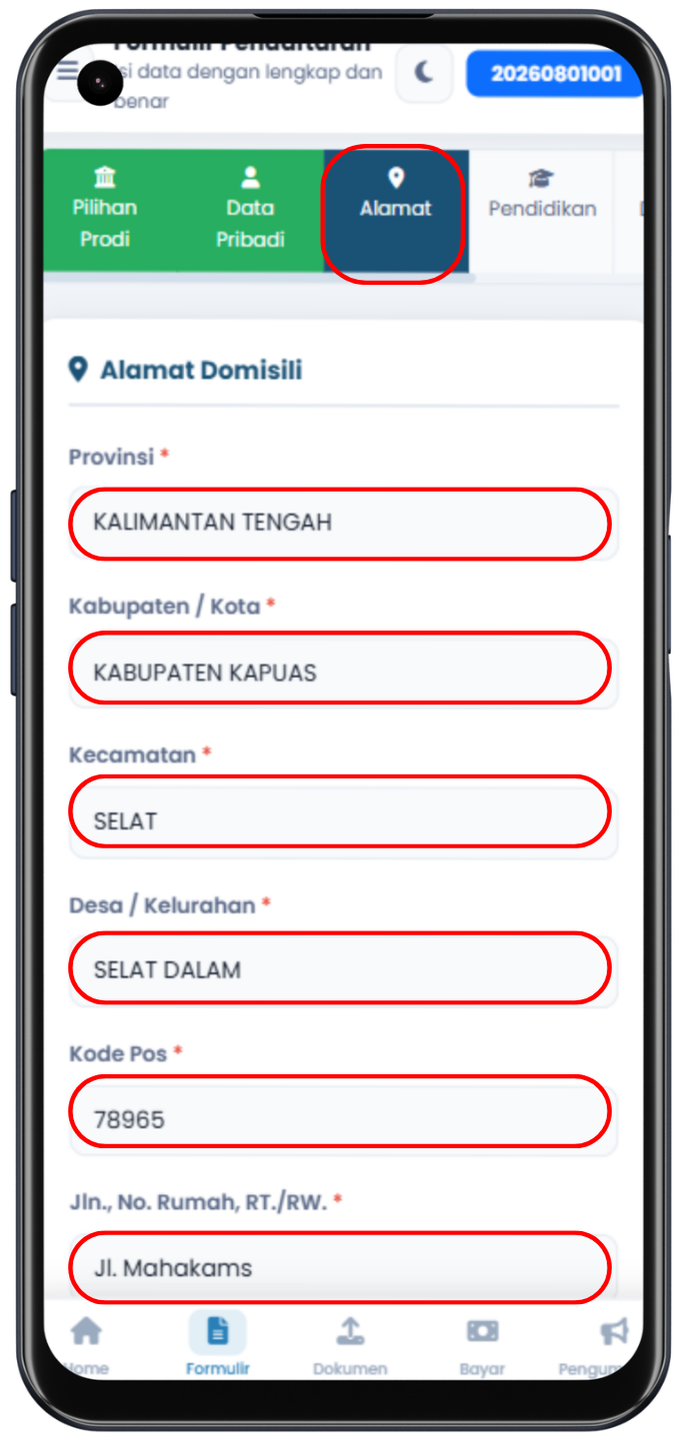
Isi Alamat Domisili
Isi alamat tempat tinggal Anda saat ini (bisa berbeda dengan KTP). Data ini digunakan untuk keperluan korespondensi kampus.
| Kolom | Keterangan |
|---|---|
| Provinsi | Pilih dari dropdown |
| Kabupaten / Kota | Akan muncul otomatis setelah pilih provinsi |
| Kecamatan | Akan muncul otomatis setelah pilih kab/kota |
| Alamat Lengkap | Nama jalan, RT/RW, nomor rumah |
| Kode Pos | 5 digit kode pos wilayah Anda |
Isi Data Asal Sekolah & Nilai UAN
Masukkan informasi sekolah asal (SMA / SMK / MA) dan nilai Ujian Akhir Nasional (UAN) atau nilai rata-rata rapor sesuai ketentuan.
| Kolom | Keterangan |
|---|---|
| Nama Sekolah | Nama lengkap SMA/SMK/MA asal |
| NPSN | Nomor Pokok Sekolah Nasional (8 digit) |
| Jurusan | IPA / IPS / Kejuruan, dll. |
| Tahun Lulus | Tahun kelulusan dari sekolah |
| Nilai UAN / Rapor | Nilai rata-rata UAN atau rapor semester 1–5 |
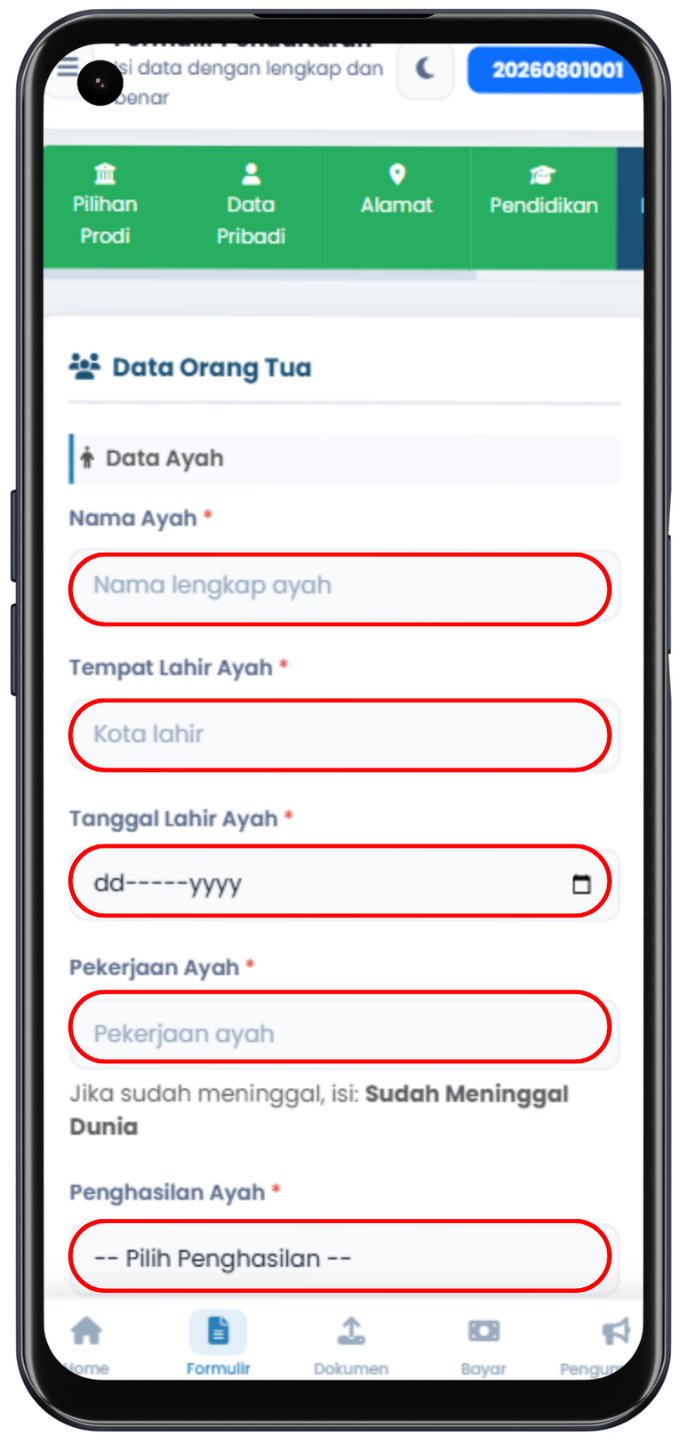
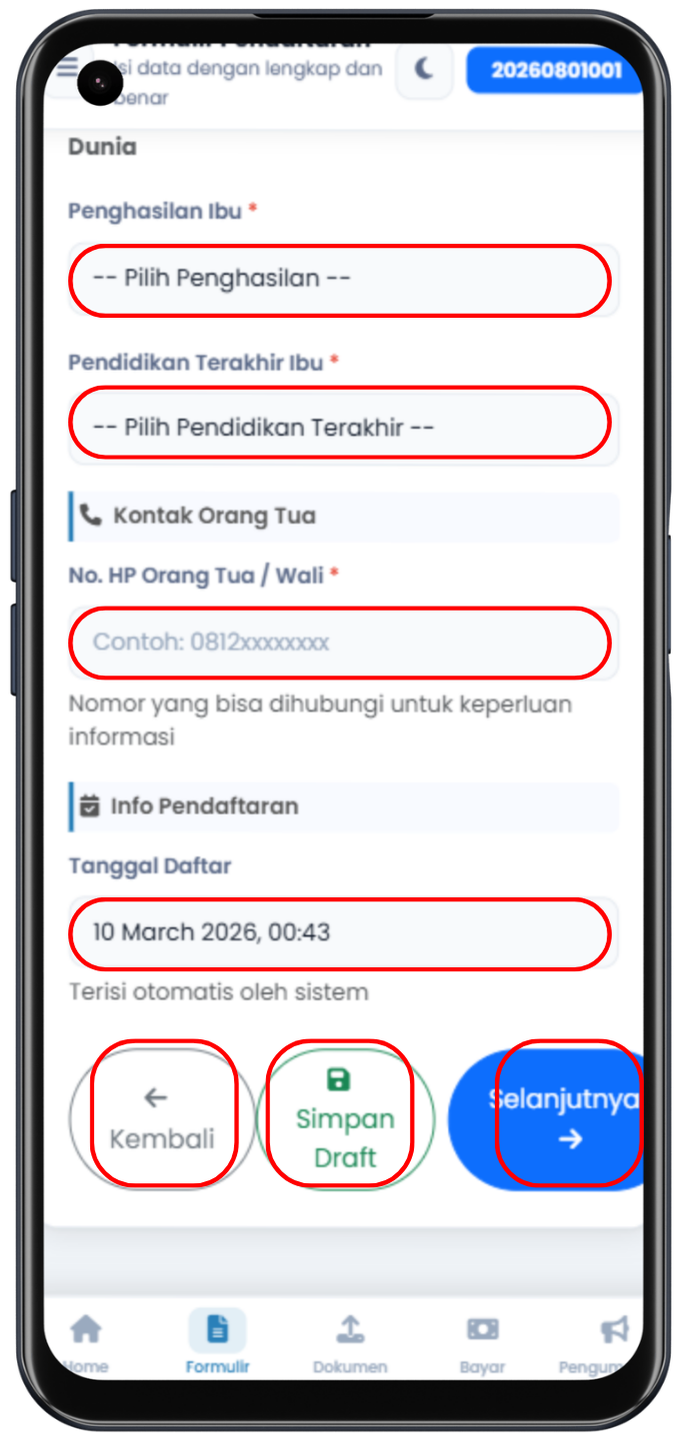
Isi Data Orang Tua
Lengkapi data ayah dan ibu (atau wali) sebagai informasi keluarga. Data ini diperlukan untuk kelengkapan administrasi penerimaan mahasiswa.
| Kolom | Berlaku untuk |
|---|---|
| Nama Lengkap | Ayah & Ibu / Wali |
| Pekerjaan | Pilih dari dropdown pekerjaan |
| Penghasilan | Kisaran penghasilan per bulan |
| No. HP | Nomor HP orang tua / wali yang aktif |
| Pendidikan Terakhir | SD, SMP, SMA, D3, S1, dst. |
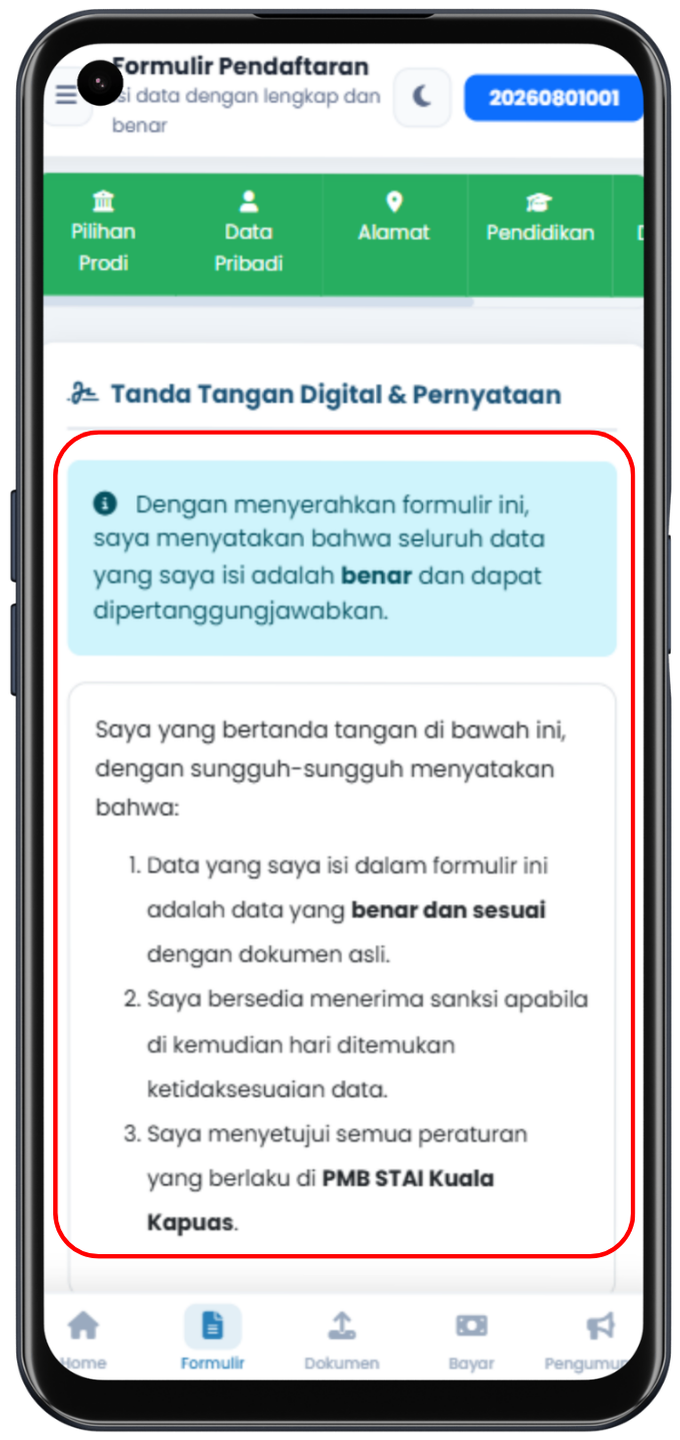
Isi Tanda Tangan Digital & Pernyataan
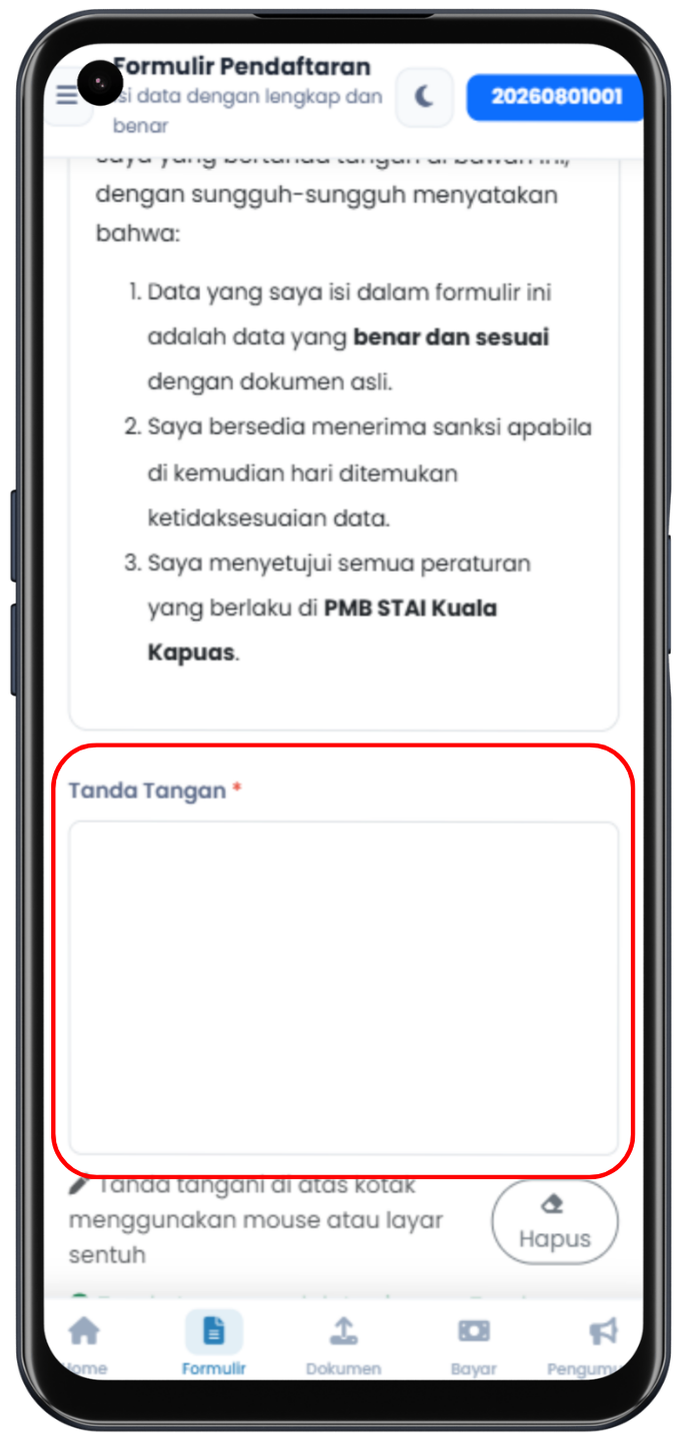
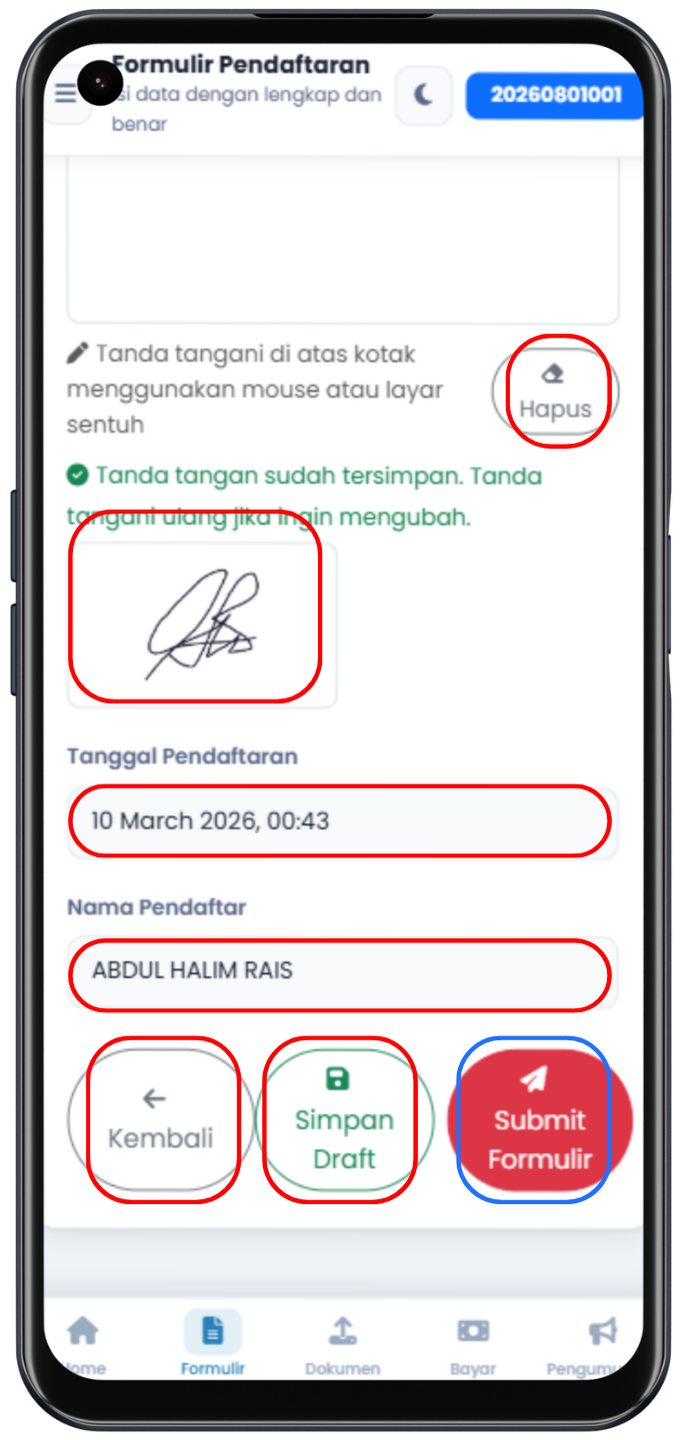
Pada tab terakhir formulir, baca pernyataan kebenaran data dengan seksama, lalu buat tanda tangan digital Anda di atas kanvas yang tersedia menggunakan mouse atau layar sentuh.
- Gunakan mouse atau stylus
- Klik & geser di atas area kanvas
- Klik "Hapus" untuk mengulang
- Tanda tangan tidak boleh kosong
- Baca pernyataan sebelum setuju
- Centang checkbox persetujuan
Simpan Formulir
Setelah semua bagian formulir terisi, klik tombol "Simpan" untuk menyimpan data sementara. Anda masih bisa mengedit selama belum submit.
Submit Formulir
Setelah yakin semua data sudah benar dan lengkap, klik tombol "Submit Formulir". Formulir yang sudah di-submit tidak dapat diubah lagi.
Pantau Status di Dashboard
Buka halaman Dashboard untuk memantau perkembangan formulir Anda. Status formulir akan diperbarui secara berkala oleh admin.
| Status | Artinya | Tindakan |
|---|---|---|
| Dalam Pemeriksaan | Admin sedang memverifikasi data Anda | ⏳ Tunggu, tidak perlu tindakan |
| Formulir Valid | Data sudah terverifikasi dan diterima | 📄 Unduh Formulir & Kartu Ujian, lalu cetak |
| Formulir Ditolak | Terdapat data yang perlu diperbaiki | 🔁 Ikuti petunjuk koreksi dari admin |
Upload Berkas Dokumen
Unggah 4 dokumen wajib satu per satu sesuai panduan berikut.








Pilih Menu Dokumen
Setelah login, buka menu "Upload Dokumen" atau "Berkas" di navigasi utama dashboard. Halaman ini menampilkan daftar 4 dokumen yang wajib diunggah beserta status masing-masing.
Upload Dokumen Satu Per Satu
Setiap dokumen diunggah secara terpisah. Ikuti prosedur yang sama untuk masing-masing berkas: pilih bidang upload → pilih file → crop → konfirmasi. Detail langkah tiap dokumen dijelaskan di bawah.
| Dokumen | Format | Ukuran Maks |
|---|---|---|
| Pas Photo | JPG / PNG | 2 MB |
| KTP | JPG / PNG / PDF | 2 MB |
| Kartu Keluarga (KK) | JPG / PNG / PDF | 2 MB |
| Ijazah / SKL | JPG / PNG / PDF | 5 MB |
Upload Pas Photo
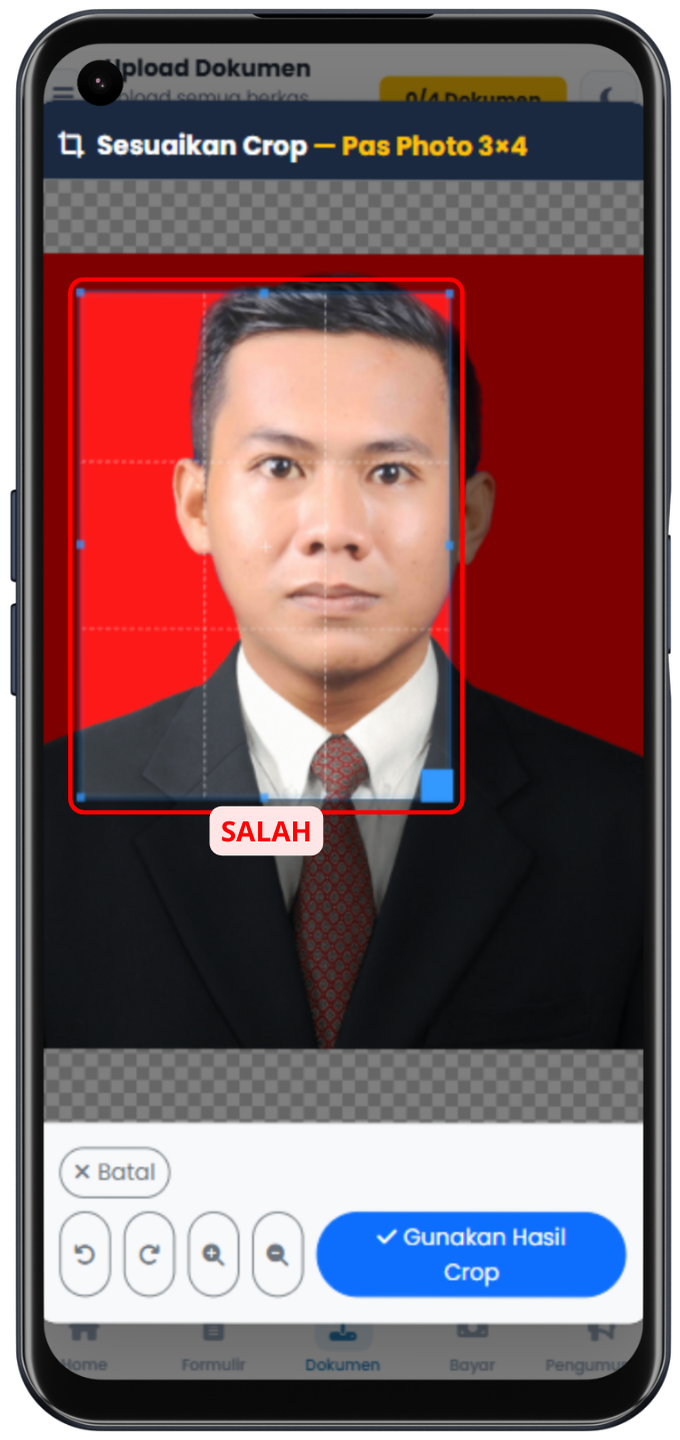
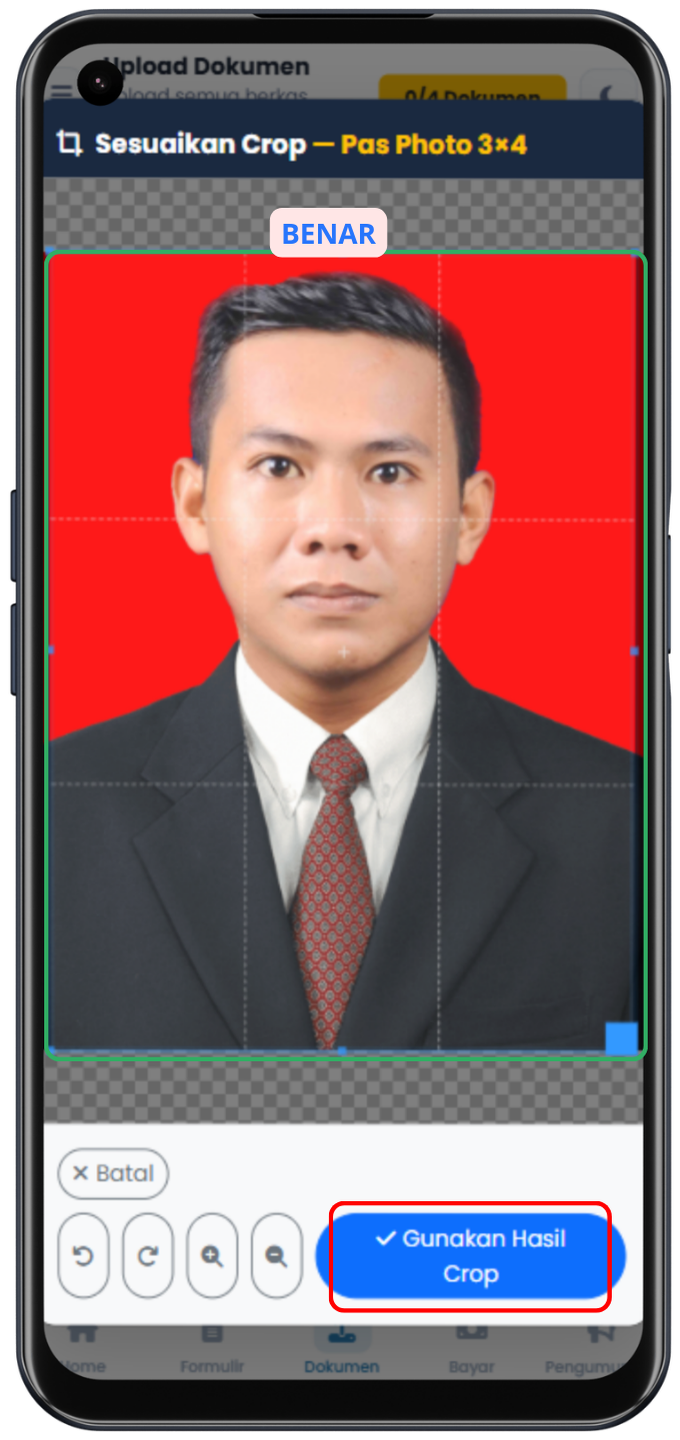
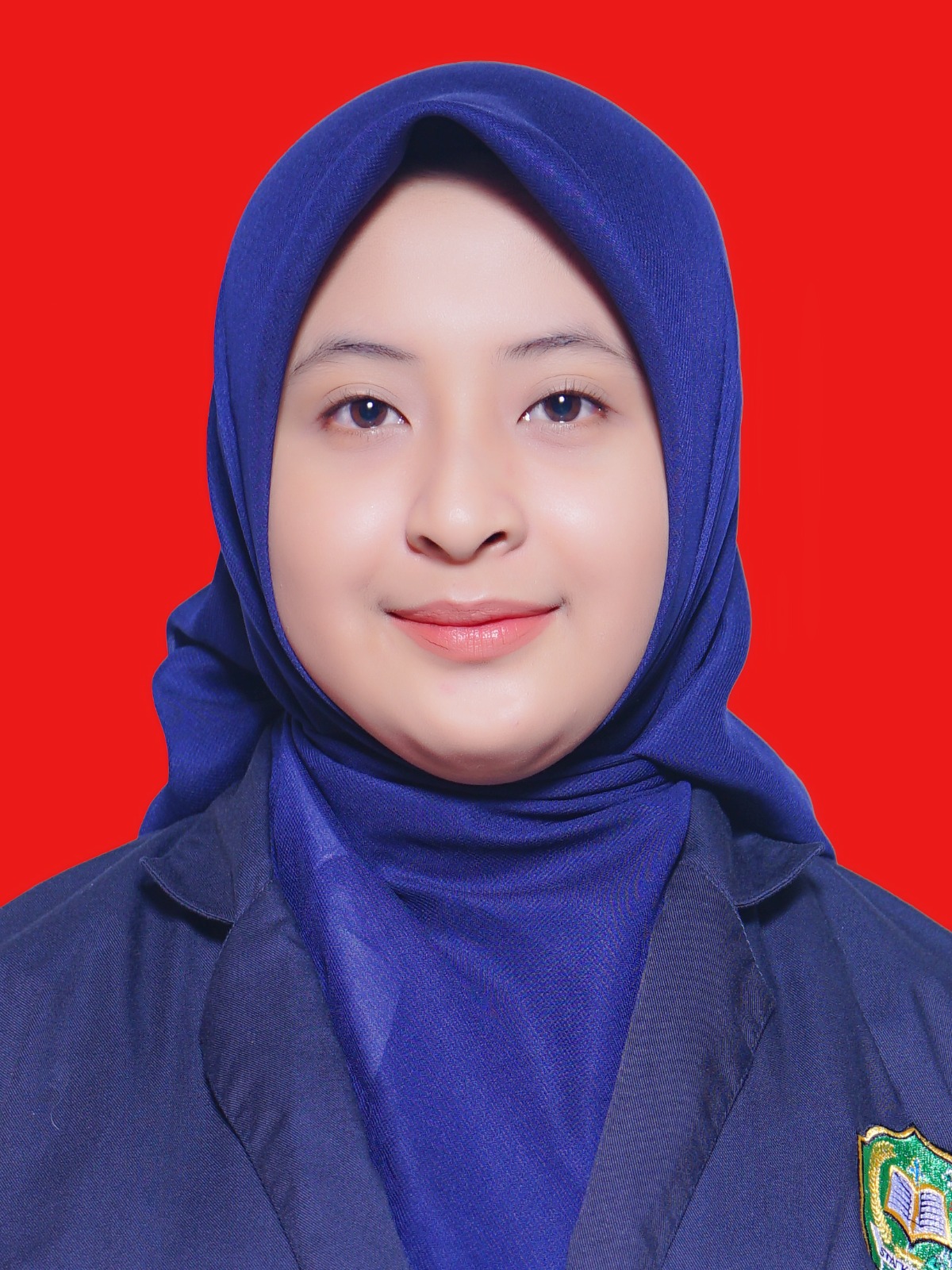
Pas photo digunakan untuk kartu ujian dan formulir resmi. Gunakan foto formal dengan latar belakang merah atau biru, tampak wajah penuh dari bahu ke atas.
- Pilih bidang (area) upload Pas Photo
- Klik "Pilih File" lalu cari file foto di perangkat Anda
- Sesuaikan posisi gambar pada kanvas crop — geser dan zoom agar wajah berada di tengah
- Klik tombol "Gunakan Hasil Crop" untuk mengonfirmasi pemotongan
- Klik "Upload Pas Photo" untuk mengunggah ke server
- Wajah jelas, tidak tertutup
- Latar merah / biru polos
- Pencahayaan merata, tidak silau
- Resolusi minimal 300×400 px
- Menggunakan kacamata hitam / masker
- Latar belakang ramai / berwarna-warni
- Foto buram atau terlalu gelap
- Ukuran file melebihi batas
Upload KTP
Unggah foto atau scan KTP (Kartu Tanda Penduduk) asli Anda. Pastikan semua teks pada KTP terbaca dengan jelas, terutama NIK, nama, dan tanggal lahir.
- Pilih bidang upload KTP
- Klik "Pilih File" lalu cari file foto/scan KTP di perangkat Anda
- Sesuaikan dan crop gambar agar seluruh area KTP terlihat penuh, tidak terpotong
- Klik tombol "Gunakan Hasil Crop"
- Klik "Upload KTP" untuk mengunggah
Upload Kartu Keluarga (KK)
Unggah foto atau scan Kartu Keluarga yang memuat nama Anda sebagai anggota keluarga. Pastikan nomor KK, nama kepala keluarga, dan data anggota keluarga terbaca jelas.
- Pilih bidang upload Kartu Keluarga (KK)
- Klik "Pilih File" lalu cari file foto/scan KK di perangkat Anda
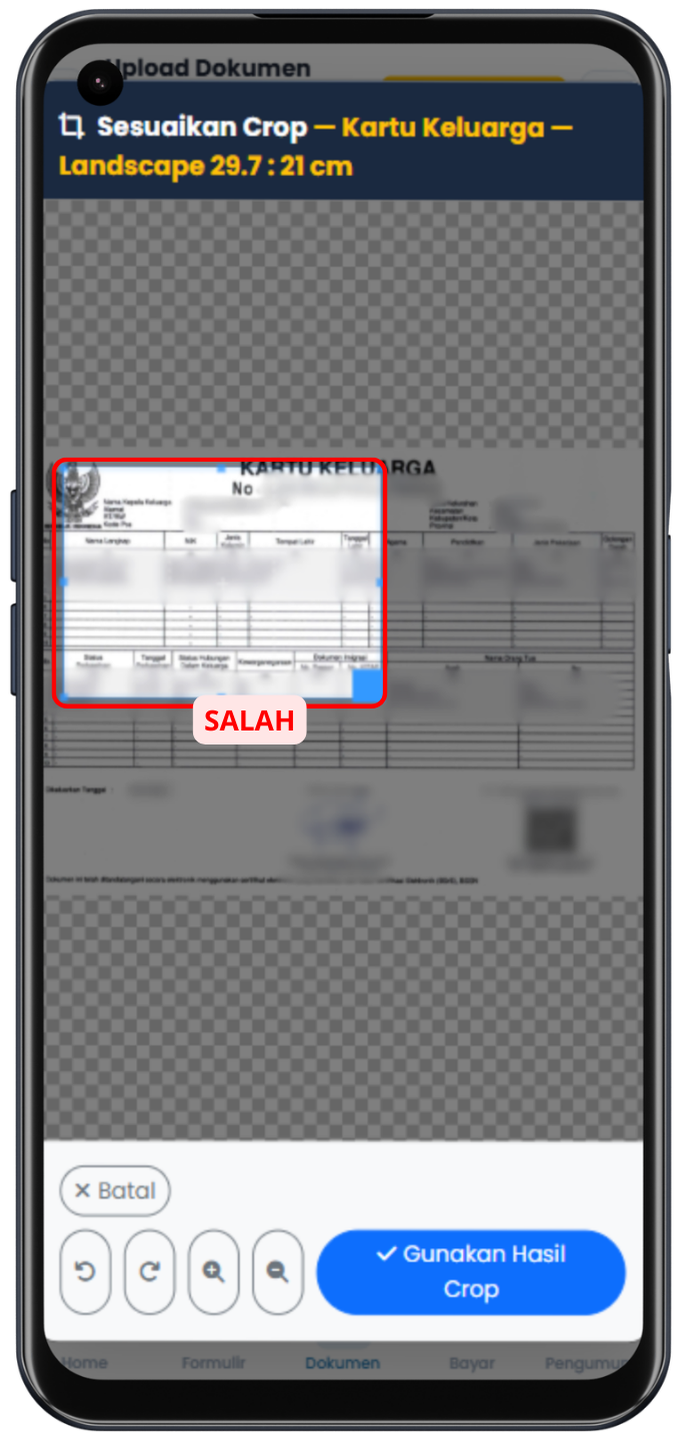
- Sesuaikan dan crop agar seluruh halaman KK terlihat lengkap dan tidak ada bagian yang terpotong
- Klik tombol "Gunakan Hasil Crop"
- Klik "Upload KK" untuk mengunggah
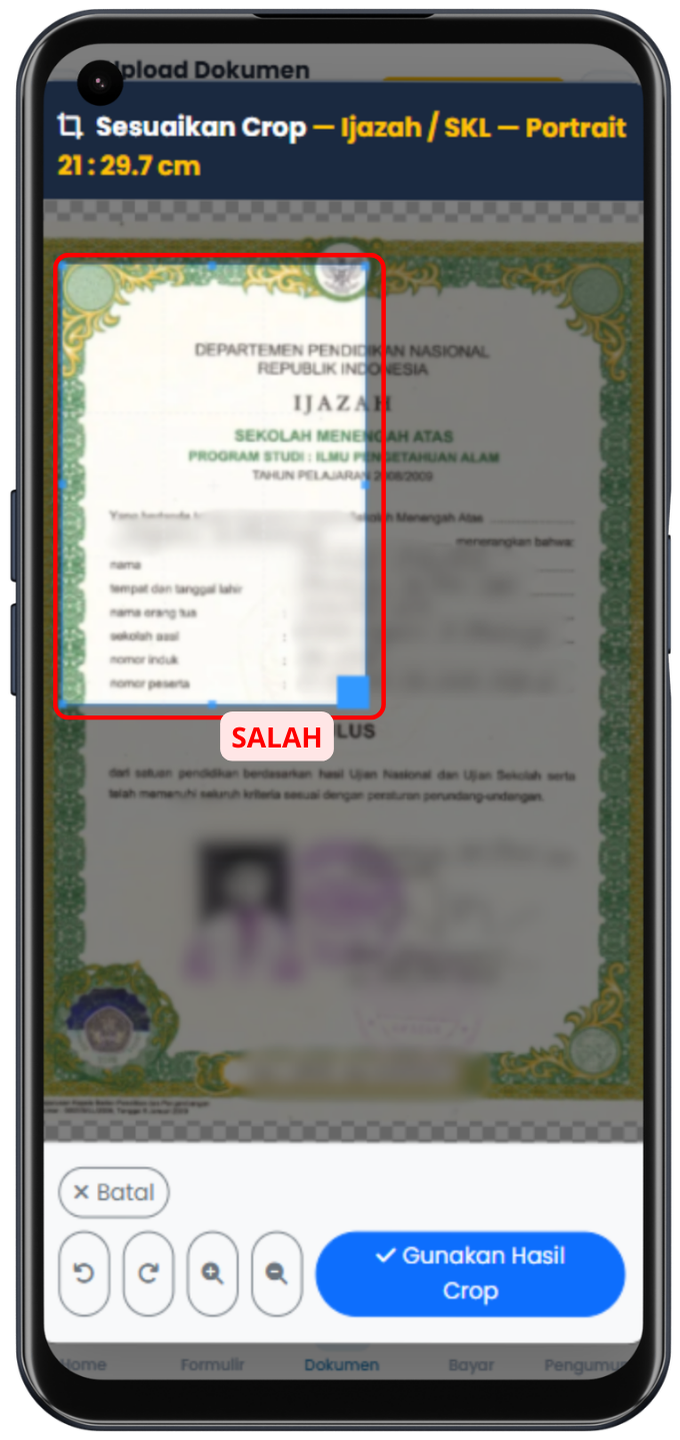
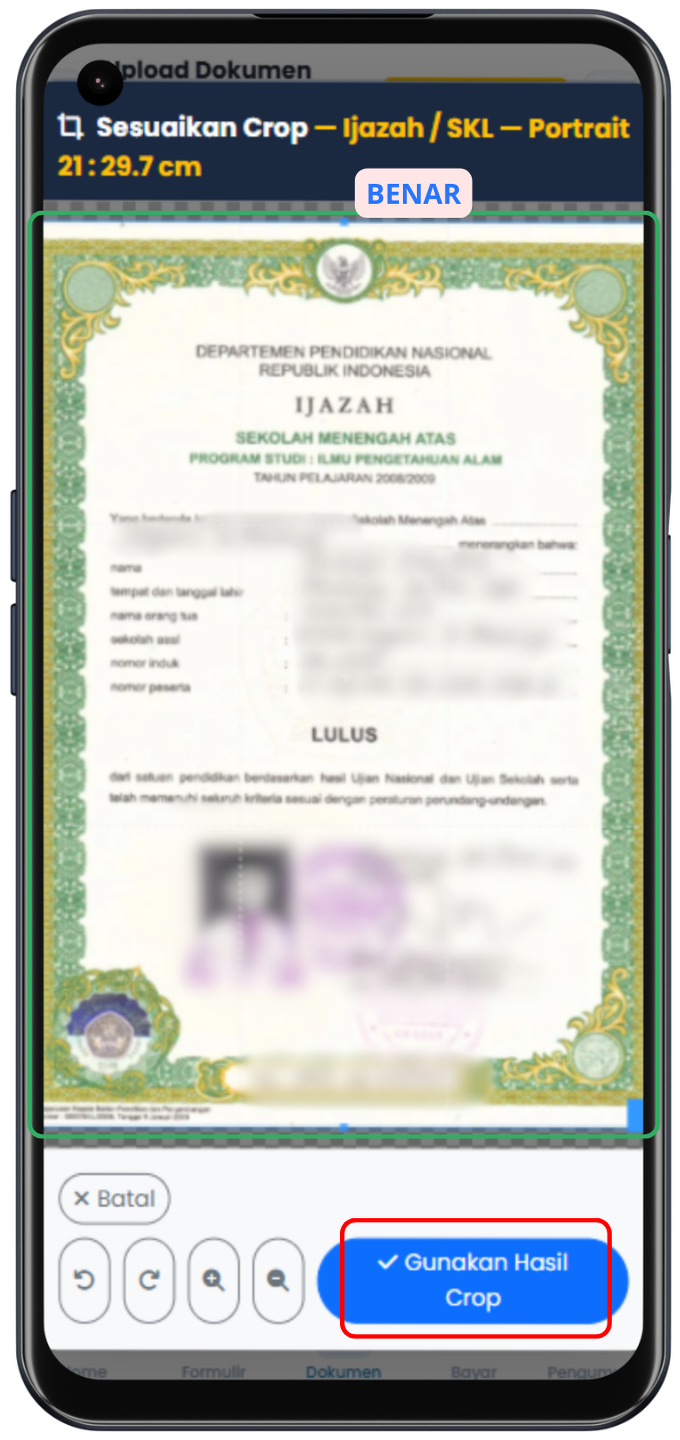
Upload Ijazah / SKL
Unggah foto atau scan Ijazah asli atau Surat Keterangan Lulus (SKL) bagi yang belum menerima ijazah. Pastikan nama, nomor ijazah, dan cap sekolah terbaca jelas.
- Pilih bidang upload Ijazah / SKL
- Klik "Pilih File" lalu cari file foto/scan ijazah di perangkat Anda
- Sesuaikan dan crop agar seluruh isi ijazah terlihat — perhatikan bagian tanda tangan dan cap
- Klik tombol "Gunakan Hasil Crop"
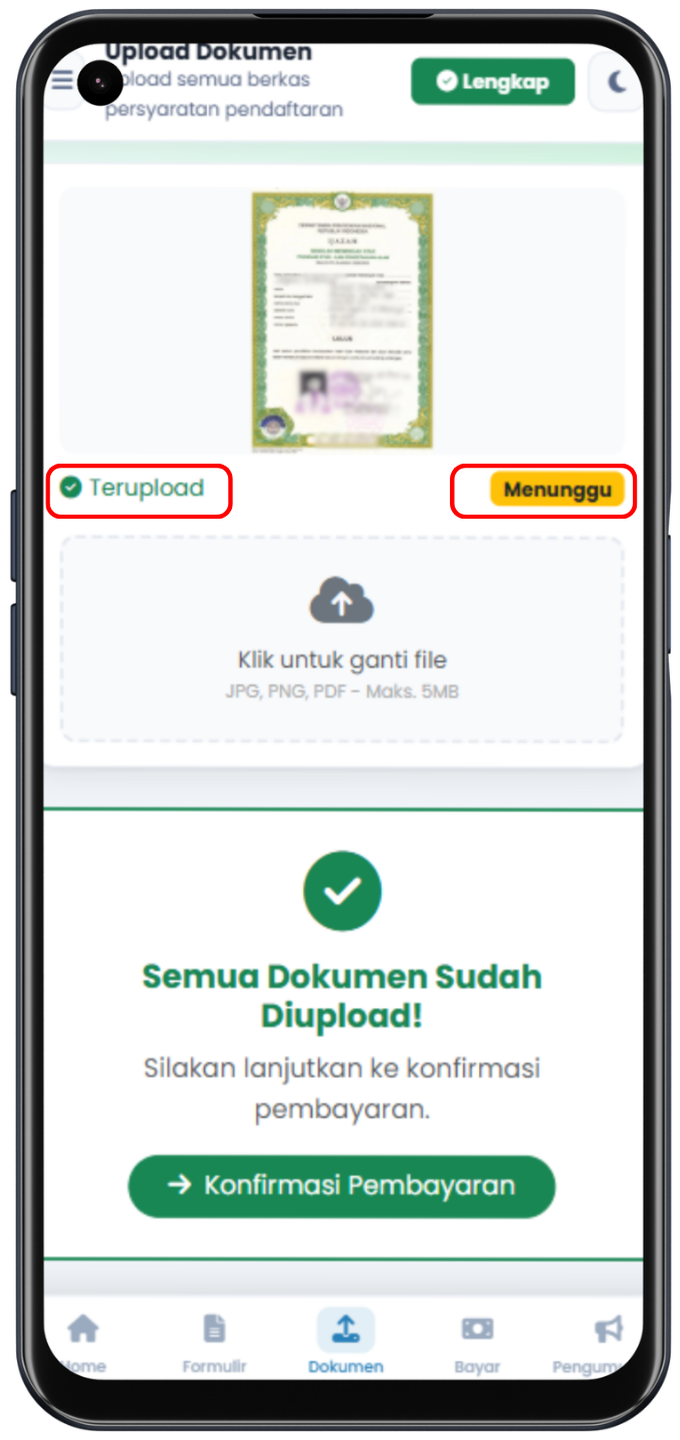
- Klik "Upload Ijazah" untuk mengunggah
- Ijazah asli SMA/SMK/MA sederajat
- SKL resmi bertanda tangan kepala sekolah
- Semua teks & cap terbaca jelas
- Fotokopi tanpa legalisir
- Foto buram atau terpotong
- File melebihi batas ukuran
Pantau Status Upload Berkas
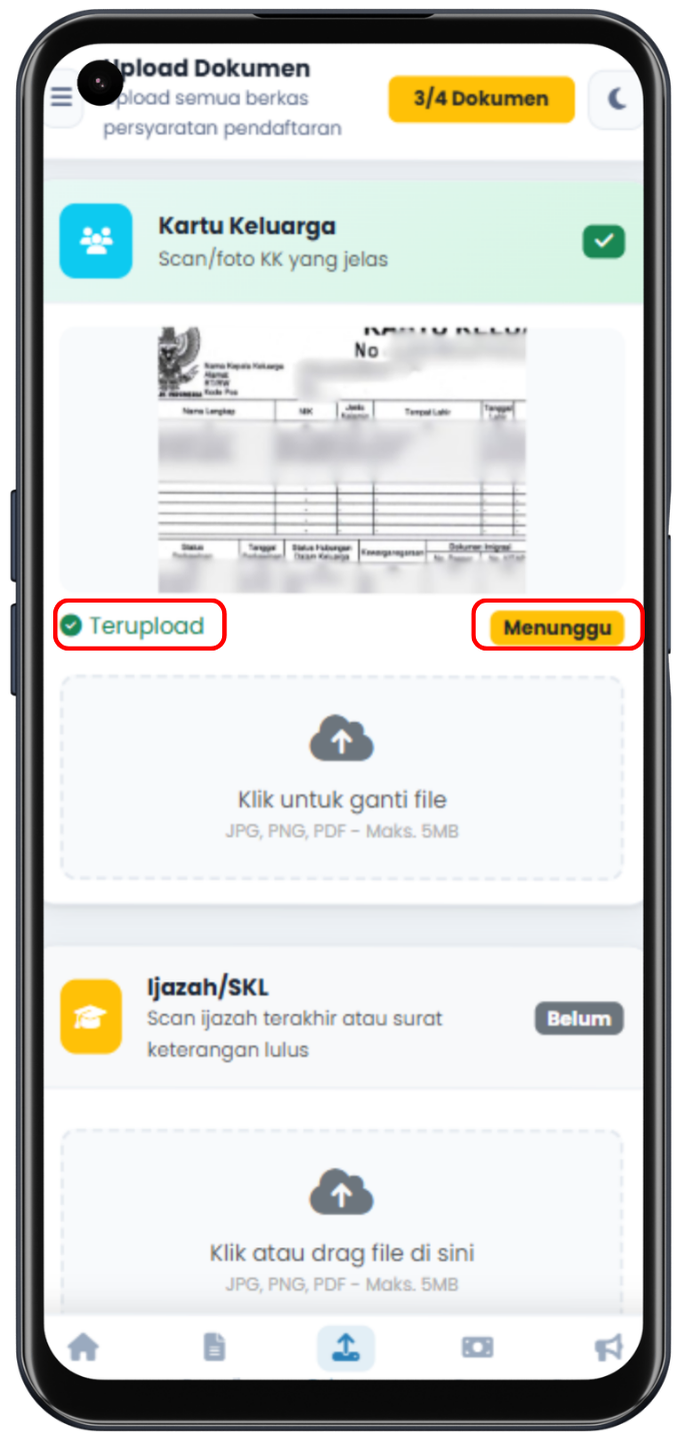
Setelah semua dokumen diunggah, admin akan memverifikasi satu per satu. Pantau status tiap dokumen di halaman Upload Dokumen atau Dashboard.
| Status | Artinya | Tindakan |
|---|---|---|
| Belum Diupload | Dokumen belum diunggah | 📤 Segera upload dokumen tersebut |
| Menunggu Verifikasi | Sudah diunggah, menunggu diperiksa admin | ⏳ Tunggu, tidak perlu tindakan |
| Disetujui | Dokumen valid dan diterima | ✅ Selamat! Lanjut ke tahap berikutnya |
| Ditolak | Dokumen tidak memenuhi syarat | 🔁 Upload ulang dokumen yang sesuai |
Pembayaran & Konfirmasi
Tersedia dua cara pembayaran: Transfer Bank atau Tunai/Cash ke sekretariat.
Pembayaran via Transfer Bank
Lakukan transfer biaya pendaftaran melalui saluran perbankan pilihan Anda, kemudian konfirmasi pembayaran melalui aplikasi.
-
Lakukan transfer menggunakan salah satu saluran:
Mobile BankingATMMini ATMTeller Bank
- Transfer biaya pendaftaran sesuai gelombang masuk yang Anda pilih (cek nominal di pengumuman resmi)
- Simpan bukti / struk transfer — foto struk ATM atau screenshot mobile banking
- Login ke aplikasi PMB dengan akun Anda
- Pilih menu "Bayar" atau "Konfirmasi Pembayaran" di dashboard
- Isi formulir informasi pembayaran (nama bank, tanggal transfer, nominal, nomor rekening pengirim)
- Upload foto bukti / struk transfer
- Klik "Kirim Konfirmasi Pembayaran"
Pembayaran Tunai / Cash
Jika lebih mudah membayar langsung, datang ke Sekretariat Penerimaan Mahasiswa Baru STAI Kuala Kapuas pada jam kerja, lalu konfirmasi melalui aplikasi.
- Datang ke Sekretariat PMB STAI Kuala Kapuas pada jam kerja (Senin–Jumat)
- Informasikan gelombang pendaftaran Anda dan bayar biaya pendaftaran sesuai gelombang masuk
- Minta dan simpan kwitansi pembayaran sementara yang dberikan petugas sebagai bukti bayar
- Login ke aplikasi PMB dengan akun Anda
- Pilih menu "Bayar" atau "Konfirmasi Pembayaran" di dashboard
- Isi informasi pembayaran (tanggal bayar, nominal, nama petugas/kasir jika ada)
- Upload foto kwitansi pembayaran sementara
- Klik "Kirim Konfirmasi Pembayaran"
Tunggu Verifikasi Admin
Setelah konfirmasi dikirim, admin akan memverifikasi pembayaran Anda. Pantau status pembayaran di halaman Dashboard atau menu Pembayaran.
| Status | Artinya | Tindakan |
|---|---|---|
| Belum Dikonfirmasi | Konfirmasi belum dikirim | 📤 Kirim konfirmasi pembayaran |
| Menunggu Verifikasi | Konfirmasi sudah dikirim, admin belum memeriksa | ⏳ Tunggu, tidak perlu tindakan |
| Terverifikasi | Pembayaran valid dan diterima | ✅ Lanjut download kwitansi resmi |
| Ditolak | Bukti tidak valid / nominal tidak sesuai | 🔁 Kirim ulang konfirmasi yang benar |
Download Kwitansi Resmi
Setelah pembayaran terverifikasi oleh admin, Anda dapat mengunduh kwitansi resmi sebagai bukti pembayaran yang sah dan tercatat dalam sistem.
- Pastikan status pembayaran sudah Terverifikasi
- Buka menu "Download Kwitansi" di dashboard atau menu pembayaran
- Klik tombol "Unduh Kwitansi" — file PDF akan otomatis terunduh
- Simpan file PDF kwitansi di perangkat Anda
- Cetak kwitansi jika diperlukan untuk keperluan administrasi
- Nomor kwitansi resmi
- Nama & nomor pendaftar
- Nominal & tanggal pembayaran
- Tanda tangan & cap resmi
- Bukti resmi untuk arsip pribadi
- Diperlukan saat daftar ulang
- Lampiran dokumen masuk kampus
Berkas Persyaratan Pendaftaran
Siapkan berkas-berkas berikut sebelum mendaftar
Berkas Upload Online
Pas Foto Terbaru Wajib
Format JPG/PNG, ukuran 3×4 cm, latar merah/biru, maks. 2MB
Scan KTP Wajib
Kartu Tanda Penduduk yang masih berlaku, format JPG/PDF, maks. 2MB
Scan Kartu Keluarga Wajib
Kartu Keluarga orang tua, format JPG/PDF, maks. 2MB
Scan Ijazah / SKL Wajib
Ijazah SMA/MA/SMK atau Surat Keterangan Lulus, format JPG/PDF, maks. 2MB
Bukti Pembayaran Wajib
Screenshoot atau foto struk transfer, format JPG/PDF, maks. 2MB
Berkas Fisik (Daftar Ulang)
Berkas fisik dibawa saat daftar ulang setelah dinyatakan diterima:
Fotocopy KTP
2 lembar
Fotocopy KK
2 lembar
Fotocopy Ijazah / SKL
2 lembar, legalisir
Pas Photo 3×4
4 lembar berwarna, latar merah
Formulir Pendaftaran
Diprint dari website, ditandatangani
Kartu Ujian
Diprint dari website
Kwitansi Pembayaran
Diprint dari website
Surat Ket. Lulus Seleksi
Diterbitkan kampus
Surat Pernyataan Bermaterai
Bermaterai Rp 10.000
Contoh Dokumen yang Diterima



| Tanggal | 09 Maret 2026 |
| Dari | Ahmad Fauzi |
| Nominal | Rp 400.000 |
| Keterangan | Biaya PMB Gel.I |
| Status | BERHASIL |
Ketentuan Tambahan
Harap dibaca dan dipahami sebelum melakukan pembayaran pendaftaran
Perihal: Ketentuan Biaya Pendaftaran
Dengan hormat, kami informasikan bahwa sesuai dengan ketentuan yang berlaku, biaya pendaftaran yang telah dibayarkan oleh calon mahasiswa baru dianggap sebagai bentuk komitmen awal untuk mengikuti proses seleksi atau kegiatan yang dimaksud.
Oleh karena itu, apabila yang bersangkutan memutuskan untuk tidak melanjutkan atau membatalkan proses pendaftaran karena alasan apa pun, maka biaya pendaftaran tersebut tidak dapat dikembalikan (hangus).
Kami mengucapkan terima kasih atas perhatian dan pengertiannya.
Kuala Kapuas, 10 March 2026
Ttd.
Panitia Pelaksana
Penerimaan Mahasiswa Baru
Sekolah Tinggi Agama Islam (STAI)
Kuala Kapuas